Depois da operação
O histórico de trades da Binance está em UTC? Como converter para o horário de Brasília
O arquivo exportado marca o horário em UTC+0. Tire 3 horas para chegar ao horário de Brasília; a data pode voltar um dia.
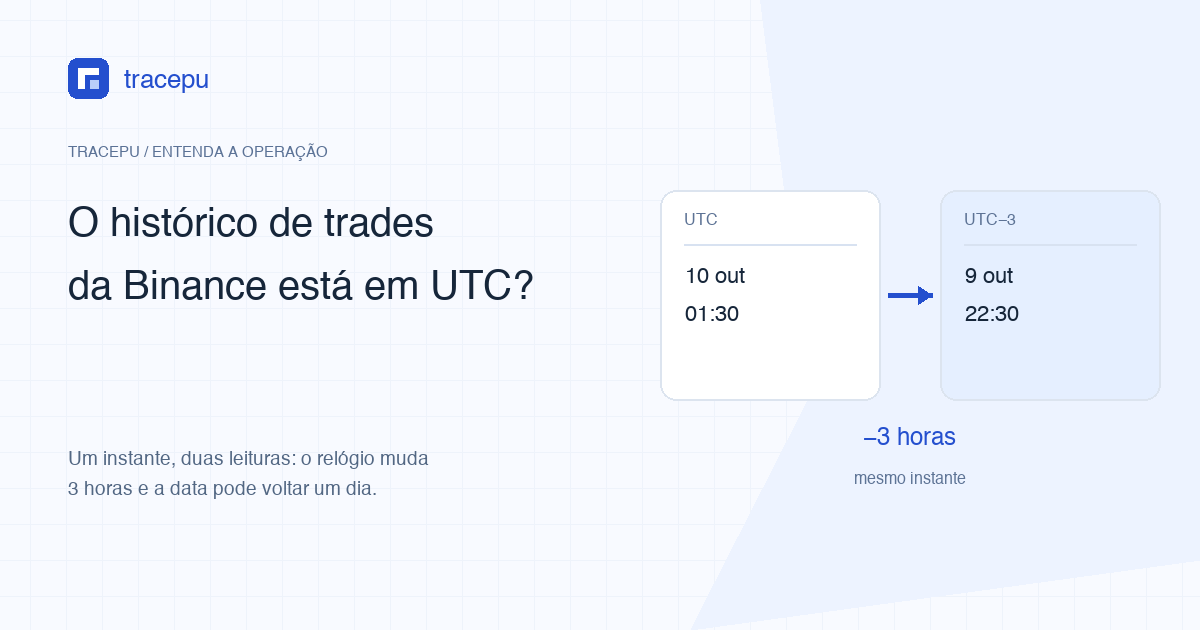
O histórico de trades Spot que você exporta da Binance vem com o horário em UTC+0, não no horário de Brasília. Está escrito nas observações da página de suporte sobre o download do extrato: “O histórico é mostrado em UTC+0 e contém informações antes de 00:00.” Se você vive no horário de Brasília, que é UTC−3 o ano inteiro, basta tirar 3 horas do que o arquivo mostra para chegar à hora local.
Só que, ao tirar as 3 horas, a data também pode mudar. Toda execução que o arquivo registra antes das 03:00 cai, em Brasília, no dia anterior. Se o horário de que você se lembra não bate com o do arquivo por algumas horas, ou até por um dia inteiro, refaça a conta com essa diferença antes de desconfiar do registro.
Exemplo: suponha que você vendeu o par fictício AAA/USDT e que a linha dessa venda no arquivo exportado marca 2026-10-10 01:30. Menos 3 horas, no horário de Brasília são 22:30 de 9 de outubro. Na sua memória, a venda foi “na noite do dia 9”; no arquivo, ela está no dia 10. Quem filtra o arquivo por 9 de outubro não encontra essa linha.
Em que fuso horário vem o histórico exportado da Binance
UTC+0. A fonte é a página de suporte da Binance “Como baixar o extrato de histórico de transação no trading spot?”, e a frase está nas observações da página. Pelo mesmo artigo, o caminho no site é [Perfil] → [Ordens] - [Ordem Spot] → [Histórico de Trade] - [Exportar Histórico de Trade], e o período se ajusta na barra de calendário.
A segunda metade da frase, “contém informações antes de 00:00”, a página não explica. Ela também não diz pela meia-noite de qual fuso o calendário corta as datas escolhidas. Por isso, abra o intervalo um dia para cada lado: para achar as execuções de 9 de outubro no horário local, selecione de 8 a 10 de outubro. Com o arquivo baixado, converta os horários para a hora local e só então filtre o dia que interessa. A primeira e a última linha mostram apenas o horário da primeira e da última execução. Períodos sem negociação não deixam registro, de modo que essas duas linhas não servem para deduzir onde começa e onde termina o intervalo exportado.
Ao abrir o arquivo, olhe o cabeçalho da coluna de horário: se ele trouxer o fuso, leia por ele. Limites práticos da exportação, como a quantidade de arquivos que dá para gerar, estão em como exportar o histórico Spot da Binance.
E a “Data da ordem” que aparece na tela, em que fuso está?
A página de suporte da Binance não diz, mas dá para conferir por conta própria em três passos. O artigo “Como visualizar minhas atividades de trading spot” lista os campos de [Ordens Abertas] e do Histórico de ordens. As duas listas começam por “Data da ordem”, seguida de “Par de trading”, “Tipo da ordem”, “Direção da ordem (Compra/Venda)” e outros campos, sem indicação de fuso.
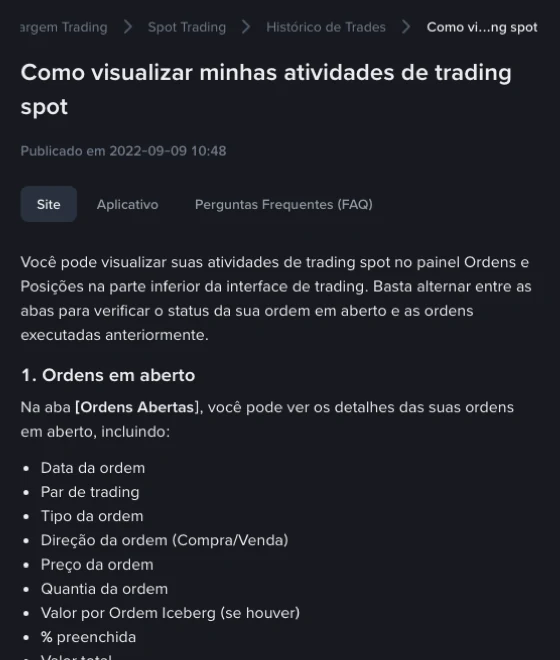
Para descobrir em que fuso o Histórico de Trades do site ou do aplicativo exibe os horários:
- No Histórico de Trades da tela, escolha uma execução e anote o número da ordem, o número do trade (se houver) e a data e a hora completas.
- Procure a mesma execução no arquivo exportado: compare primeiro o número do trade, depois o número da ordem, o par, o lado, o preço e a quantidade executados. Uma mesma ordem pode ter várias execuções. Se só o preço e a quantidade coincidem e os números não podem ser confirmados, não dê ainda por certo que é a mesma execução.
- Subtraia data e hora juntas, não só as horas. Se a tela mostra 9 de outubro, 22:30, e o arquivo mostra 10 de outubro, 01:30, a diferença é de −3 horas. Repita com outra execução; se o resultado for o mesmo, dá para concluir que esse trecho do histórico é exibido em UTC−3.
O deslocamento de um fuso também pode ter minutos, como UTC+5:30 ou UTC+5:45; minutos diferentes não significam, por si só, que o registro está errado. Se a diferença variar de uma execução para outra, veja primeiro se você não comparou a data da ordem com o horário da execução, ou se não casou a linha com outra execução. A data da ordem é o momento em que a ordem foi enviada; o horário da execução, o momento em que o negócio aconteceu. Uma ordem limitada que esperou um tempo antes de ser executada tem mesmo dois horários diferentes.
Quando uma ordem se divide em várias execuções, cada uma pode ter o seu horário: confira linha por linha. A conta do preço médio está em preço médio de várias execuções.
Como o sistema da Binance registra o tempo, dá para ver na documentação pública da API Spot (em inglês). As informações gerais dizem que todos os campos de hora e de timestamp nas respostas vêm, por padrão, em milissegundos. Os valores de exemplo dos campos de hora de ordens e de trades são timestamps em milissegundos, e, no exemplo de resposta do endpoint de regras de negociação (exchangeInfo), o campo timezone traz o valor UTC. Pela definição corrente, um timestamp em milissegundos é o número de milissegundos decorridos desde a 0h de 1º de janeiro de 1970 em UTC, e não carrega fuso nenhum. O instante do exemplo lá de cima, escrito como timestamp, é 1791595800000: lido em UTC, 10 de outubro, 01:30; lido em UTC−3, 9 de outubro, 22:30. Qualquer conversor de timestamp refaz a conta. A consulta de regras da ordem deste site lê justamente esse endpoint público de regras de negociação.
A que horas começa o “dia” do candle diário
Pela documentação da API Spot da Binance, os candles são divididos em UTC por padrão: o endpoint de klines tem um parâmetro timeZone cujo valor padrão é 0 (UTC). Com esse padrão, o candle diário abre às 00:00 UTC. Para quem está em UTC−3, o candle de um dia vai das 21:00 da véspera às 21:00 desse dia.
Antes de usar a máxima e a mínima de um candle diário para conferir o preço de uma execução sua, confirme em qual candle ela caiu. De volta ao exemplo do início: na divisão padrão em UTC, a execução de 10 de outubro, 01:30 UTC, pertence ao candle de 10 de outubro, embora em Brasília ainda seja a noite do dia 9. Comparada com o candle do dia 9, ela pode muito bem aparecer com preço fora da faixa entre a máxima e a mínima. Não há nada de estranho nisso: o candle escolhido é que está errado.
A documentação traz mais dois pontos. Quando o timeZone é informado, os intervalos dos candles passam a ser interpretados naquele fuso, e a faixa aceita vai de −12:00 a +14:00. Já os parâmetros startTime e endTime são sempre interpretados em UTC. Em que fuso o gráfico do site e do aplicativo é desenhado, as duas páginas de suporte citadas acima não dizem. Para conferir pelo gráfico, procure o horário de abertura do candle diário e a indicação de fuso que o acompanha. Se a interface só mostra data ou preço, sem dizer quando o candle começa, por enquanto ela não serve para confirmar a que dia a execução pertence. O que a documentação da API fornece são os horários de abertura e de fechamento de cada candle; ao conferir com dados da API, confirme primeiro o par, o intervalo diário e o timeZone, e depois compare o horário da execução com a abertura e o fechamento daquele candle.
Variação em 24h não é “quanto subiu hoje”
A documentação define o 24hr ticker como “24 hour rolling window price change statistics”, ou seja, uma janela móvel de 24 horas: conta 24 horas para trás a partir de agora e anda junto com o relógio, sem cortar pelo dia civil de fuso nenhum. Se a variação, a máxima e a mínima marcadas com “24h” na página de mercados vierem desse tipo de dado, elas e o “quanto o candle de hoje subiu” são números distintos, e é normal que não batam. A documentação tem ainda um conjunto de estatísticas por dia de negociação (Trading Day Ticker), cujo timeZone também tem 0 (UTC) como padrão.
| Onde você está olhando | Como o tempo é contado | Base | Como confirmar por conta própria |
|---|---|---|---|
| Arquivo exportado do histórico de trades Spot | UTC+0 | Suporte Binance, “Como baixar o extrato de histórico de transação no trading spot?” | Confira o cabeçalho da coluna de horário, converta e filtre pela data desejada |
| Horários nas telas de ordens do site e do aplicativo | A página de suporte não informa | A lista de campos do suporte traz apenas “Data da ordem” | Localize a mesma execução na tela e no arquivo exportado e compare data e hora completas |
| O dia do candle diário | UTC por padrão na API, com fuso configurável; o suporte não informa o fuso do gráfico do site | Parâmetro timeZone do endpoint de klines, na documentação da API Spot | Confirme a abertura e o fechamento do candle e o fuso em que estão |
| Variação em 24h | Janela móvel de 24 horas, não o dia civil | 24hr ticker, na documentação da API Spot | Não há virada de dia, então o fuso não entra na conta |
Como converter UTC para o horário de Brasília na planilha
- Salve uma cópia do arquivo exportado e mexa só nela. O original fica intacto e serve depois para conferências e pedidos de ajuda.
- Insira uma coluna ao lado da coluna de horário e dê a ela o nome “Horário (UTC−3)”. Se o nome da coluna original não traz o fuso, complete-o na cópia: “Horário (UTC)”.
- Na coluna nova, a fórmula é o horário original menos 3/24. Com o horário original na célula A2, escreva =A2-3/24 e arraste para baixo. Em planilhas como o Excel e o Planilhas Google, o número 1 em data e hora equivale a um dia, então 3/24 são 3 horas.
- Formate as células da coluna nova para mostrar data e hora juntas, por exemplo dd/mm/aaaa hh:mm. Sem isso, pode aparecer só um número com casas decimais.
Se a fórmula der erro ou a coluna nova não calcular nada, uma causa possível é a planilha ter lido o horário original como texto. Para tirar a dúvida, mude o formato da célula original para número: um horário de verdade vira um número com casas decimais; um texto continua igual. O texto precisa virar data e hora antes de entrar na fórmula, por exemplo com o recurso [Texto para Colunas] do Excel ou com uma função de data.
Feita a conversão, filtre pela data local: a linha do exemplo do início passa a aparecer em 9 de outubro.
Horário de verão: Brasília não muda, outros lugares mudam duas vezes por ano
O UTC não tem horário de verão. O horário do arquivo exportado não muda com a estação; o que muda é a distância entre a hora local e o UTC. No Brasil não há horário de verão desde 2019 (Decreto nº 9.772/2019), então Brasília fica em UTC−3 o ano todo e a mesma fórmula serve de janeiro a dezembro. O país, porém, tem mais de um fuso, conforme a tabela do Observatório Nacional: Manaus está em UTC−4, Rio Branco em UTC−5 e Fernando de Noronha em UTC−2. Fora do horário de Brasília, use o deslocamento do seu fuso; em Manaus, por exemplo, a fórmula fica =A2-4/24.
A conta só se divide para quem está num lugar com horário de verão. Lisboa fica em UTC+0 no inverno e em UTC+1 no verão; Nova York, em UTC−5 no inverno e em UTC−4 no verão. Em Nova York, uma linha que o arquivo marca como 12:00 corresponde às 07:00 locais no horário de inverno e às 08:00 no de verão. Se o arquivo atravessa o dia da mudança de hora, não dá para aplicar a mesma fórmula à coluna inteira: separe dois trechos no instante da mudança e use em cada um o seu deslocamento. Quando o deslocamento é positivo, a fórmula passa a somar, por exemplo =A2+1/24. As datas da mudança variam de ano para ano; consulte o calendário local do ano em questão.
Ao falar com o suporte ou guardar o registro, escreva o fuso junto do horário
Um “01:30” sem fuso não permite a quem lê saber se é o UTC do arquivo ou a sua hora local. Ao descrever uma ordem para o suporte, ou ao guardar as suas próprias anotações, escreva o fuso depois do horário: “2026-10-10 01:30 (UTC)” ou “2026-10-09 22:30 (UTC−3)”. As duas formas apontam para o mesmo instante, e qualquer uma serve. Inclua também o número da ordem, que não depende de fuso.
Com prints é igual. Anote ao lado da imagem em que fuso estão os horários da tela, usando o resultado da conferência descrita mais acima. O que cobrir antes de enviar está em como ocultar dados em um print de ordem.
Fontes: Suporte Binance, Como baixar o extrato de histórico de transação no trading spot? e Como visualizar minhas atividades de trading spot; documentação da API Spot da Binance, rest-api.md (em inglês); Decreto nº 9.772/2019 e tabela de fusos do Observatório Nacional. Links junto das explicações acima. Consultadas em outubro de 2026.