Depois da operação
Como guardar ordens, trades e movimentações do Binance Spot
Histórico de Ordens mostra a instrução; Histórico de Trades mostra execuções; movimentações explicam outras mudanças de saldo.
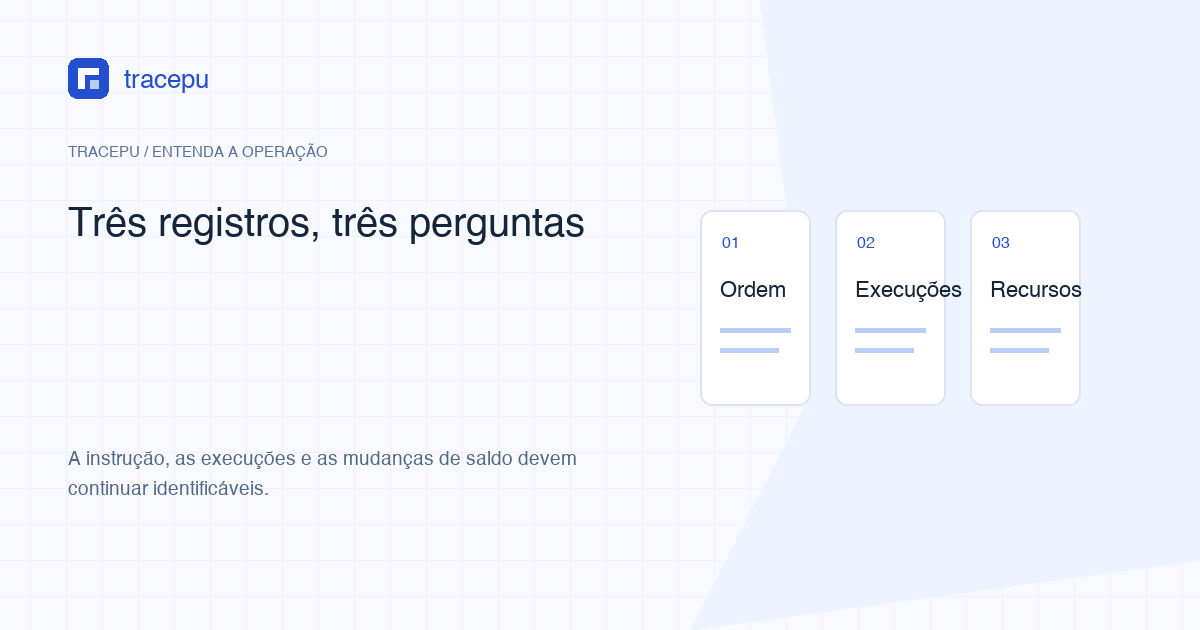
| Você quer saber | Registro principal |
|---|---|
| O que foi enviado e como a ordem terminou? | Histórico de Ordens |
| Quais preços e quantidades foram executados? | Histórico de Trades |
| Que outra movimentação alterou o saldo? | Atividade ou histórico da conta |
Comece por essa escolha. Uma ordem é uma instrução; um trade é uma execução; uma movimentação pode ser transferência, depósito, saque ou evento de outro produto. Forçar um único CSV a responder tudo cria lacunas e associações falsas.
O que cada camada preserva

O Histórico de Ordens registra par, lado, tipo, quantidade original, quantidade executada, estado, horários e identificador disponível. Uma ordem cancelada pode ter zero trades ou ter sido parcialmente executada antes do cancelamento.
O Histórico de Trades registra as execuções: preço, quantidade, valor no ativo de cotação, comissão, ativo da comissão e horário. Uma ordem pode gerar várias linhas.
A atividade da conta ajuda quando o saldo não fecha apenas com os trades. Ela pode mostrar transferências internas ou outras entradas e saídas. Esta página não transforma esses dados em cálculo fiscal e não presume que todo produto esteja no histórico Spot.
Convert, P2P, Futuros, Margin (margem), depósitos e saques podem ter registros próprios. Se a operação aconteceu em outra área, um arquivo Spot vazio não prova que nada aconteceu.
Como localizar a exportação Spot atual
O guia oficial de exportação Spot, atualizado em 2026-01-27, descreve no site o caminho Perfil, Ordens, Ordem Spot, Histórico de Trades e Exportar Histórico de Trades. No aplicativo, parte da tela Spot, passa pelo ícone de Ordens e chega ao download do Histórico de Ordens ou de Trades.
Os nomes podem variar na versão brasileira, no aplicativo ou depois de uma atualização. Entre pela página ou pelo app oficial que você já verifica; não use um formulário de login aberto a partir de anúncio de busca.
Na data da consulta, a página informava exportação imediata no aplicativo de até seis meses e 10 mil itens de dados; esse limite descreve a quantidade exportável, sem dizer que cada item corresponde a uma execução isolada. Ela também informava extrato gerado de até um ano a partir de uma data posterior a 13 de julho de 2017; horário em UTC+0; até cinco extratos gerados por mês; e link disponível por sete dias. Confira a tela atual antes de planejar muitos arquivos, pois esses limites podem mudar.
Planeje intervalos e fusos antes de gerar
Anote o primeiro e o último evento no horário local e converta para o fuso declarado na exportação. Inclua uma pequena sobreposição entre arquivos vizinhos. Depois, compare identificadores no trecho repetido em vez de excluir linhas apenas porque parecem iguais.
Exemplo de fuso: 00:20 no horário de Brasília, UTC−3, corresponde a 03:20 UTC do mesmo dia. Em outro fuso e perto da meia-noite, a data UTC pode cair no dia anterior ou seguinte. Os horários são didáticos.
Uma ordem aberta por vários dias pode nascer numa janela e receber trades em outra. Exporte o intervalo da criação e o das execuções. Salve também os filtros escolhidos: mercado, par, lado e datas.
Guarde o CSV bruto antes de abrir
Faça o download e copie o arquivo original para uma pasta que você não edita. Use outra cópia para ordenar, converter fuso, acrescentar fórmulas ou destacar linhas.
Evite abrir e salvar novamente o arquivo bruto, pois o programa pode alterar delimitadores, datas e números longos.
- Originais: arquivos exatamente como baixados e anotação dos filtros.
- Trabalho: planilhas importadas, fórmulas, correspondências e observações.
- Compartilhamento: apenas o material preparado para uma dúvida específica.
Um nome como trades-spot_2026-01-01_2026-06-30_UTC.csv registra o tipo e o período. Não coloque senha, telefone ou UID completo no nome.
Importe identificadores longos como texto
Número de ordem e número de trade são rótulos; você não precisa somá-los. O Excel limita números a 15 dígitos significativos e pode trocar valores longos por notação científica. Depois que os dígitos foram alterados, mudar a aparência da célula não recupera o original.
A orientação da Microsoft sobre números longos e zeros iniciais ensina a importar a coluna do CSV como texto. Use Dados, De Texto/CSV e defina o tipo antes de carregar quando precisar preservar os IDs. Compare depois com o arquivo bruto.
Zeros iniciais também fazem parte de alguns códigos. Um programa que converte tudo em número pode removê-los sem aviso.
Relacione trades e ordem por campos reais
Quando as duas tabelas fornecem o mesmo orderId, use esse campo e confira também o símbolo e o lado. A definição da Binance associa o identificador a uma ordem dentro de um símbolo; não trate o número isolado como universal.
Preço arredondado e horário próximo não bastam. Duas ordens podem ter o mesmo preço e ocorrer no mesmo segundo. Se o arquivo não oferece chave comum, deixe a associação marcada como provável ou não confirmada.
Mantenha comissão e ativo da comissão lado a lado. Uma coluna “Taxa” com 0,02 é inútil se algumas linhas significam ativo-base, outras USDT e outras BNB.
Confira se o arquivo realmente cobre a pergunta
- O arquivo tem cabeçalho e linhas de dados?
- O mercado selecionado é Spot?
- Par, lado e intervalo correspondem ao caso?
- Primeiro e último horário fazem sentido no fuso declarado?
- Comissão continua acompanhada do ativo?
- IDs longos são idênticos ao CSV bruto?
- A sobreposição entre janelas foi conferida por identificador?
Se vier vazio, volte à tela e reveja filtros e tipo de registro. Guarde um print das escolhas se necessário, mas não conclua “não houve trade” enquanto não confirmar o escopo.
Confira também se o download terminou e se o arquivo abre fora do navegador. Uma notificação de “gerado” não garante que a cópia já esteja salva no seu dispositivo. Verifique cabeçalhos, primeira e última linha e tamanho do arquivo antes de depender dele como única fonte.
Use as três camadas na mesma conciliação
Suponha que a ordem peça 12 ARCO. O Histórico de Trades traz duas execuções somando 8 ARCO; o Histórico de Ordens mostra o restante cancelado. Isso explica por que só oito foram negociados. Se a carteira aumentou 7,992 ARCO, verifique a comissão. Se ainda houver diferença, procure outra movimentação no mesmo intervalo.
Mantenha os dois números: 12 ARCO na quantidade solicitada e 8 ARCO na quantidade executada. Preserve também as linhas dos trades, que mostram como esses oito foram negociados. O total da ordem não substitui os detalhes das execuções.
Anote a origem do seu resumo
No topo da planilha de trabalho, liste arquivos usados, data do download, fuso, filtros e transformações. Informe se as linhas foram associadas por ID comum ou apenas por indícios.
Ao pedir suporte, envie uma cópia com somente os campos necessários. O guia de prints de ordem e privacidade mostra como revisar o arquivo compartilhado sem expor o restante da conta.